「みやブル / Internet SagiWall」は製品名を「みやブル」にリニューアル致しました。
体験利用 Windows版ダウンロード
Installation method
30日間無料でみやブルを体験しよう!
Windowsの体験利用
ご利用のWindowsのバージョンをお確かめの上、以下ボタンよりダウンロードください。
体験利用のご利用開始方法
-
みやブルダウンロード完了画面にて、ダウンロードしたプログラムをクリックします。
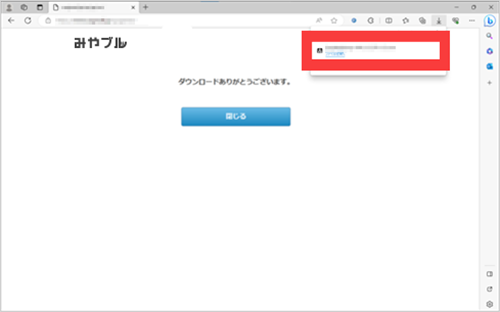
※こちらの画像はMicrosoft Edgeをご利用の場合に表示される画面になります。【ご利用の端末に.NET8デスクトップラインタイムがインストールされていない場合】
みやブルのご利用には、.NET8デスクトップラインタイムのインストールが必要になりますので、下記の画面が表示された場合には、[同意]をクリックします。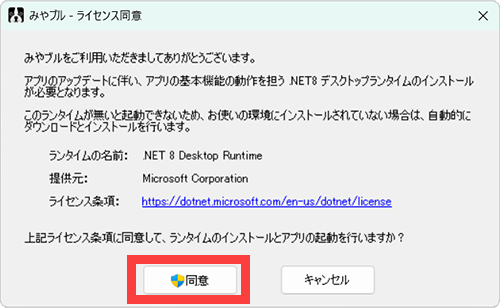
-
インストールが開始され、「ユーザーアカウント制御」画面が表示されます。
[はい]をクリックし、みやブルのセットアップを行います。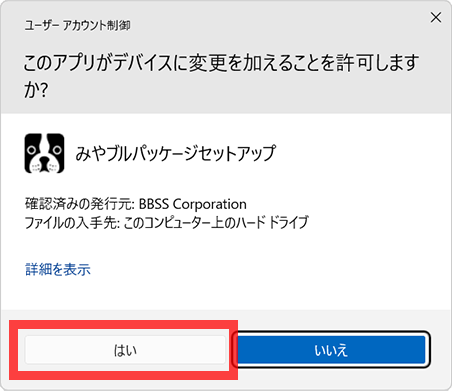

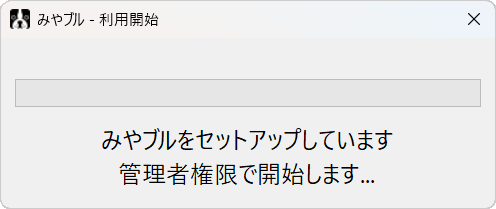
-
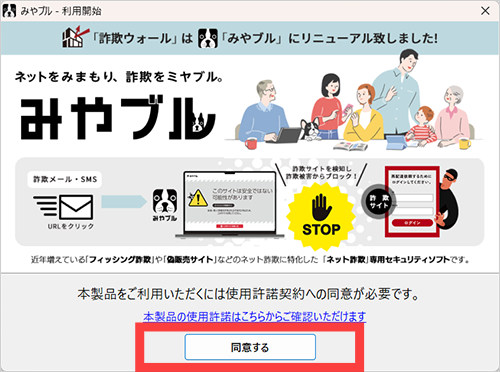
「使用許諾契約書」の内容をご確認の上[同意する]をクリックしてください。
-
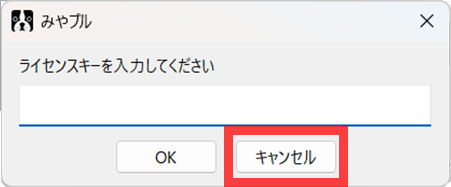
ラインセンス入力画面が表示されますので[キャンセル]をクリックします。
-
みやブルをインストール後、アプリを利用するために必要なブラウザ設定に関するご案内が表示されます。
[はい]をクリックして、表示されたページ内に記載されている設定手順をご確認ください。
また、デスクトップ画面右下に表示される以下通知からもページを表示させることが可能です。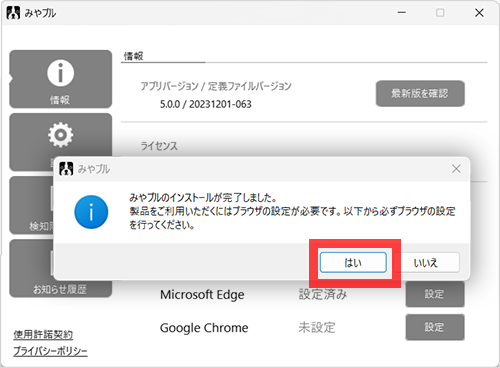 ※ブラウザの設定案内
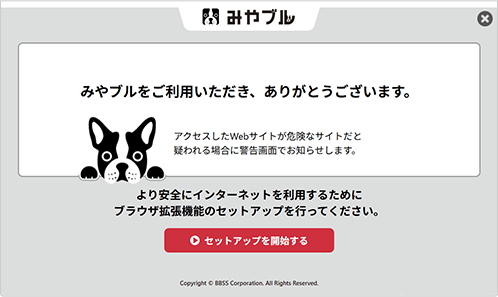 ブラウザ設定案内通知
※ご利用の環境によって通知画面が表示されない場合があります。上記方法以外にも以下URLから設定手順をご確認いただけます。
https://miyabull.jp/support/install/extension/index.html -
赤枠内にある各ブラウザの横のマークが「×」から「✓」に切り替わり、[保護されています]と表示されたら、インストール作業は完了です。
※下記イメージではGoogle Chromeでブラウザ設定を実施しております。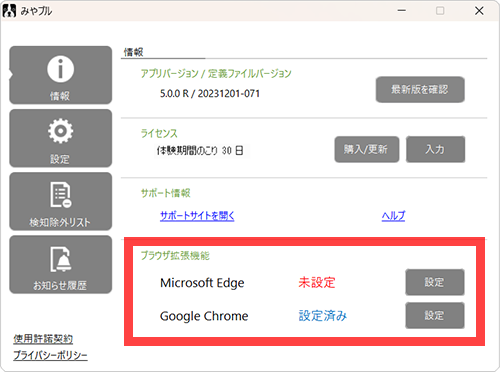
体験利用からのご購入ご案内
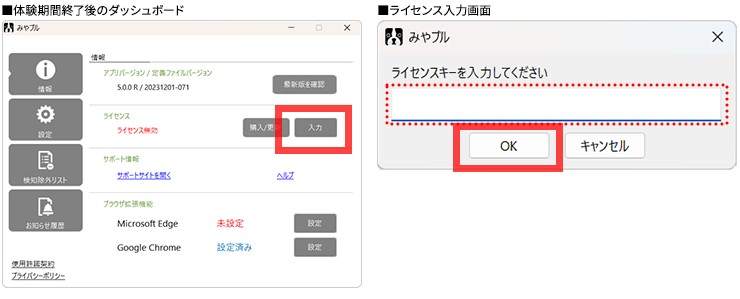
体験期間が終了したお客様は、当サイトより製品版をご購入いただき、 購入確認メールに記載されるシリアル番号を入力するだけで、継続してご利用いただけます。
※ソフトのアンインストール、再インストールなどは必要ございません。